Vous ouvrez votre Mac, une alerte surgit : « Votre disque de démarrage est presque saturé ». Panique. Vous ne comprenez pas. Vous n’avez rien téléchargé de particulier ces dernières semaines. Pourtant, l’espace a fondu comme neige au soleil. Bienvenue dans le quotidien de millions d’utilisateurs Mac qui se retrouvent face à cette situation absurde : posséder un ordinateur haut de gamme et manquer d’espace comme s’ils utilisaient encore un disque dur de 2005.
Ce problème n’a rien d’anodin. Il ralentit votre machine, empêche les mises à jour, bloque l’installation d’applications. Pire encore : il vous force à passer des heures à chercher quoi supprimer, à naviguer dans des dossiers obscurs, à hésiter devant chaque fichier. C’est frustrant, chronophage et parfaitement évitable.
Ce qu’il faut retenir
- macOS grossit constamment : de 5 Go (Mojave) à près de 10 Go aujourd’hui
- 20% d’espace libre minimum pour maintenir des performances optimales
- Les fichiers cache et temporaires peuvent occuper des dizaines de Go sans utilité
- Les données système sont devenues le premier coupable de saturation
- Plusieurs méthodes existent pour reprendre le contrôle de votre stockage
Pourquoi votre Mac manque-t-il d’espace ?
Commençons par une vérité qui dérange : Apple vend encore des Mac avec 256 Go de stockage en 2026. Un choix commercial discutable quand on sait que macOS Tahoe occupe à lui seul près de 10 Go, contre 5 Go pour Mojave quelques années auparavant. Cette inflation s’explique par l’ajout constant de nouvelles technologies, de frameworks privés et d’applications par défaut qui passent de 40 à près de 70.
Mais ce n’est pas tout. Votre Mac accumule silencieusement des données fantômes : fichiers cache d’applications, instantanés Time Machine locaux, téléchargements oubliés, doublons de photos synchronisées avec iCloud. Les « Données système » deviennent rapidement une catégorie monstre, capable d’engloutir 50, 80, voire 100 Go sans raison apparente.
Les utilisateurs professionnels sont particulièrement touchés. Vidéos, projets créatifs, bibliothèques de photos : tout prend une place démesurée. Un monteur vidéo peut saturer 500 Go en quelques jours. Un photographe voit sa photothèque exploser à chaque shooting. Le problème n’est pas votre utilisation, c’est l’inadéquation entre vos besoins réels et la capacité de base proposée.
Vérifier l’état de votre stockage : trois méthodes simples
La méthode officielle macOS
Apple a simplifié l’accès aux informations de stockage. Cliquez sur le logo Apple en haut à gauche, puis Réglages Système. Rendez-vous dans Général, puis Stockage. Vous obtenez une visualisation en barres colorées : applications en violet, documents en bleu, données système en gris foncé, photos en jaune.
Cette interface vous montre immédiatement les catégories les plus gourmandes. Passez votre curseur sur chaque section pour voir le poids exact. L’espace gris clair représente ce qui reste disponible. Si cette zone fond comme un glaçon au soleil, vous êtes dans la zone rouge.
Via le Finder pour un aperçu rapide
Ouvrez le Finder, localisez votre disque principal (Macintosh HD généralement) dans la barre latérale. Cliquez sur Fichier puis Lire les informations. Une fenêtre s’ouvre avec la capacité totale, l’espace utilisé et l’espace disponible. Méthode basique mais efficace pour un diagnostic express.
Pour les utilisateurs avancés : Terminal
Lancez l’application Terminal (dans Applications > Utilitaires). Tapez la commande df -h et appuyez sur Entrée. Vous obtenez une liste détaillée de tous vos volumes avec leur capacité, l’espace utilisé et disponible. La ligne /dev/disk1s1 correspond généralement à votre disque principal.
| Méthode | Difficulté | Informations fournies | Idéal pour |
|---|---|---|---|
| Réglages Système | Facile | Visualisation détaillée par catégories | Tous les utilisateurs |
| Finder | Très facile | Aperçu global rapide | Vérification express |
| Terminal | Intermédiaire | Données techniques précises | Utilisateurs avancés, scripts |
Libérer de l’espace : les techniques qui fonctionnent vraiment
Supprimer les fichiers cache et temporaires
Les fichiers cache sont créés pour accélérer vos applications. Le problème ? Ils s’accumulent indéfiniment. Ouvrez le Finder, appuyez sur Cmd + Maj + G, tapez ~/Bibliothèque/Caches. Vous découvrirez des dossiers pesant parfois plusieurs gigaoctets. Explorez chaque dossier, supprimez les fichiers à l’intérieur (pas les dossiers eux-mêmes). Vos applications recréeront automatiquement ces caches au besoin.
Répétez l’opération avec /Bibliothèque/Caches (sans le tilde) pour nettoyer les caches système. Attention : ce dossier nécessite parfois des droits administrateur.
Traquer les fichiers volumineux et anciens
Dans les Réglages Système > Stockage, cliquez sur le petit « i » à côté de Documents. Vous accédez à une liste de fichiers triables par taille. Identifiez les vidéos oubliées, les projets terminés, les fichiers de plusieurs gigaoctets dont vous n’avez plus besoin. Un seul fichier vidéo 4K peut occuper 20 Go.
Pensez aussi à vider votre dossier Téléchargements. Il devient souvent une décharge numérique où s’entassent des installateurs, des PDF, des archives ZIP jamais ouverts.
Gérer les instantanés Time Machine locaux
macOS crée automatiquement des snapshots locaux pour Time Machine. Ces copies de sauvegarde peuvent occuper des dizaines de gigaoctets. Pour les visualiser, ouvrez Terminal et tapez tmutil listlocalsnapshots /. Pour supprimer un instantané spécifique, utilisez tmutil deletelocalsnapshots [date].
Optimiser le stockage iCloud
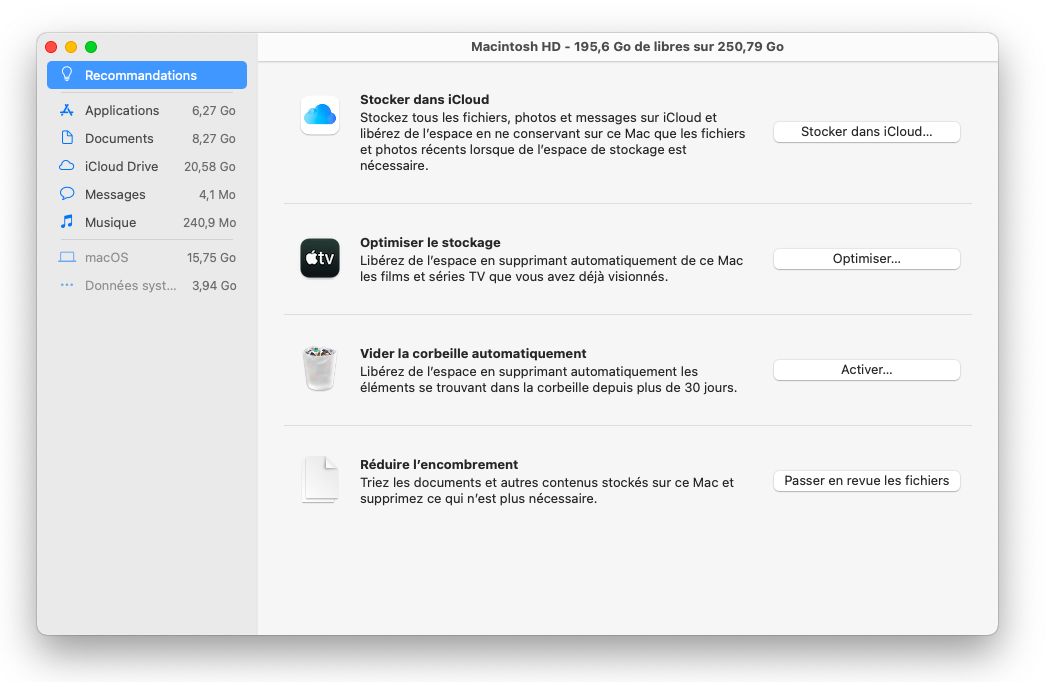
Apple propose une fonction Optimiser le stockage dans les réglages de stockage. Elle conserve uniquement les fichiers récents sur votre Mac et stocke les anciens dans iCloud. Activez aussi Vider automatiquement la corbeille pour supprimer les fichiers après 30 jours.
Attention : cette solution nécessite un abonnement iCloud payant si vous dépassez les 5 Go gratuits. Pour les gros utilisateurs, les 2 To à 9,99 € par mois deviennent presque indispensables.
Les outils tiers qui changent la donne
Si les méthodes natives ne suffisent pas, plusieurs applications spécialisées existent. DaisyDisk propose une visualisation en roue interactive de votre stockage. Chaque secteur représente un dossier, la taille définit l’angle. Très visuel, très efficace.
CleanMyMac X automatise le nettoyage : cache, logs, fichiers en double, extensions inutiles. L’application est payante mais redoutablement efficace. Certains utilisateurs récupèrent 50 à 100 Go en une seule passe.
Disk Inventory X (gratuit) offre une alternative open source. L’interface paraît datée mais l’analyse est précise. Vous identifiez immédiatement les dossiers obèses cachés dans les profondeurs de votre système.
Adopter de bonnes habitudes pour ne plus jamais saturer
La meilleure solution reste préventive. Maintenez au moins 20% de votre disque libre. En dessous, les performances chutent drastiquement. macOS a besoin d’espace pour créer des fichiers temporaires, gérer la mémoire virtuelle, installer les mises à jour.
Archivez régulièrement vos projets terminés sur un disque dur externe ou un service cloud comme pCloud ou Dropbox. Ne conservez sur votre Mac que ce dont vous avez besoin maintenant. Le reste peut vivre ailleurs.
Faites un audit mensuel. Dix minutes pour vérifier votre stockage, supprimer les fichiers inutiles, vider les caches. C’est comme ranger son bureau : fastidieux mais nécessaire.
L’option radicale : investir dans plus d’espace
Soyons honnêtes : parfois, 256 Go ne suffisent simplement pas. Si vous travaillez régulièrement avec des fichiers volumineux, investir dans un Mac avec 512 Go ou 1 To n’est pas un luxe, c’est une nécessité professionnelle.
Pour les Mac existants, un SSD externe en Thunderbolt 3/4 offre des débits proches d’un disque interne. Des marques comme Samsung, SanDisk ou Crucial proposent des solutions fiables. Vous pouvez même déplacer votre bibliothèque Photos ou vos projets créatifs sur ce disque externe.
Les services cloud offrent une alternative intéressante. iCloud+ à 2 To, Google One, pCloud (paiement unique pour un stockage à vie) : les options ne manquent pas. L’avantage ? Vos fichiers restent accessibles depuis tous vos appareils. L’inconvénient ? Une connexion internet obligatoire et un abonnement récurrent.
Quand les données système deviennent incontrôlables
Certains utilisateurs se retrouvent avec 80, 100, parfois 150 Go de « Données système » sans explication. Ce phénomène, particulièrement fréquent depuis macOS Big Sur et les puces Apple Silicon, provient souvent d’instantanés APFS mal gérés, de caches système corrompus ou de logs excessifs.
La solution la plus radicale : créer une sauvegarde complète avec Time Machine, redémarrer en mode Recovery (Cmd + R au démarrage), ouvrir Utilitaire de disque, sélectionner votre volume, cliquer sur Gérer les instantanés dans le menu Fichier. Supprimez tous les instantanés locaux. Parfois, un redémarrage propre suffit à récupérer 50 Go.
Si le problème persiste, une réinstallation propre de macOS peut être nécessaire. C’est contraignant mais terriblement efficace. Vous repartez sur une base saine, sans années d’accumulation de déchets numériques.