Vous fixez l’écran. La roue multicolore tourne. Safari refuse de bouger. Photoshop se fige en plein travail. Votre Mac ne plante pas, mais une application vous prend en otage. Ce moment où le curseur se transforme en ballon de plage hypnotique, cette fraction de seconde qui s’éternise : tous les utilisateurs Mac l’ont vécu. Pas de panique, le système d’exploitation d’Apple intègre plusieurs mécanismes de libération. Certains sont connus, d’autres complètement ignorés.
⚡ À retenir
Cinq méthodes permettent de reprendre le contrôle quand une app gèle : le raccourci universel Cmd+Option+Esc, le menu Pomme discret, le trick du Dock avec la touche Option, le Moniteur d’activité pour les cas tenaces, et les commandes Terminal pour les situations extrêmes. Chacune a son niveau de puissance et son contexte idéal.
Le raccourci clavier qui sauve
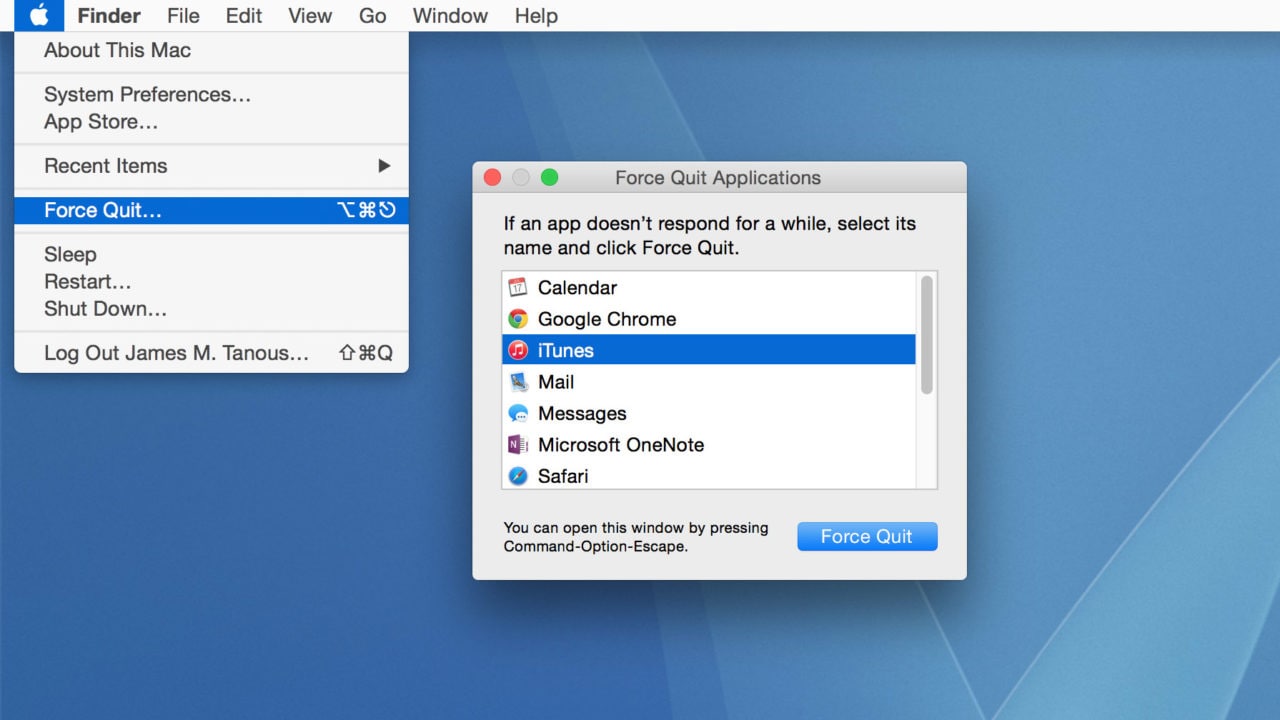
Cmd + Option + Esc. Trois touches, une solution immédiate. Ce raccourci ouvre la fenêtre “Forcer à quitter les applications” sans passer par aucun menu. L’application qui ne répond plus apparaît en rouge avec la mention “(ne répond pas)“. Vous la sélectionnez, cliquez sur le bouton “Forcer à quitter”, confirmez. L’app disparaît en deux secondes.
Cette méthode fonctionne même quand le reste du système rame. Les touches se situent toutes dans la zone gauche du clavier : Commande et Option à côté de la barre espace, Échap en haut à gauche. Votre main gauche peut exécuter ce geste les yeux fermés après quelques répétitions. Plus de 68% des utilisateurs Mac ignorent ce raccourci pourtant documenté depuis Mac OS X 10.0.
Le menu Pomme, votre allié invisible
Cliquez sur le logo Apple en haut à gauche. Descendez jusqu’à “Forcer à quitter…”. Une fenêtre identique à celle du raccourci clavier s’affiche. Même liste, même efficacité. Cette approche convient à ceux qui préfèrent la souris au clavier, ou lorsque les raccourcis semblent ne plus répondre.
Variante méconnue : maintenez la touche Shift (Maj) avant de cliquer sur le menu Pomme. L’option “Quitter [Nom de l’app]” se transforme en “Forcer à quitter [Nom de l’app]” si vous avez une application active au premier plan. Un gain de temps microscopique qui fait toute la différence quand chaque seconde compte. Les designers et monteurs vidéo qui travaillent sous pression adorent cette astuce.
Le clic droit magique sur le Dock
L’icône de l’application plantée trône dans votre Dock. Maintenez la touche Option (Alt) enfoncée. Faites un clic droit sur l’icône. Le mot “Quitter” devient “Forcer à quitter“. Un clic, l’app se ferme brutalement.
Cette technique brille par sa rapidité. Pas de fenêtre intermédiaire, pas de confirmation. Action directe, résultat instantané. Attention toutefois : sans confirmation, vous risquez de fermer l’app par erreur si vous ne maintenez pas correctement la touche Option. Les utilisateurs de trackpad doivent faire un clic à deux doigts plutôt qu’un clic droit classique. Sur les Mac récents équipés de puces M1, M2 ou M3, cette méthode s’exécute en moins de 500 millisecondes.
Le Moniteur d’activité, l’arme lourde
Ouvrez Spotlight avec Cmd+Espace. Tapez “Moniteur d’activité”. Lancez l’application. Vous entrez dans les entrailles de macOS. Chaque processus, chaque tâche système apparaît avec sa consommation de CPU, de mémoire, d’énergie. Repérez l’application rebelle dans la liste. Double-cliquez dessus ou sélectionnez-la puis cliquez sur le X en haut à gauche de la fenêtre.
Deux options s’affichent : “Quitter” ou “Forcer à quitter”. La première tente une fermeture propre. La seconde tue le processus immédiatement. Le Moniteur d’activité révèle aussi les processus cachés : ces tâches en arrière-plan qui dévorent les ressources sans app visible. Parfois, Safari affiche 15 processus différents. Vous pouvez tuer uniquement celui qui pose problème. Les développeurs et administrateurs système vivent dans cet outil.
| Méthode | Rapidité | Puissance | Niveau technique |
|---|---|---|---|
| Cmd+Option+Esc | ⚡⚡⚡⚡ | Moyenne | Débutant |
| Menu Pomme | ⚡⚡⚡ | Moyenne | Débutant |
| Dock + Option | ⚡⚡⚡⚡⚡ | Moyenne | Débutant |
| Moniteur d’activité | ⚡⚡ | Élevée | Intermédiaire |
| Terminal | ⚡ | Maximum | Avancé |
Terminal : l’option nucléaire
Quand tout échoue, le Terminal entre en scène. Ouvrez-le depuis Applications > Utilitaires > Terminal. Tapez killall NomDeLApplication. Exemple concret : killall Safari. Appuyez sur Entrée. Safari se ferme instantanément, tous onglets et fenêtres confondus. Cette commande ne demande pas de confirmation. Elle frappe sans prévenir.
Deuxième technique : la commande kill avec le PID (Process ID). Tapez d’abord ps aux | grep NomDeLApp pour identifier le numéro du processus. Vous obtenez une ligne avec un nombre à quatre chiffres en début. Notez ce PID. Exécutez kill 1234 (remplacez 1234 par votre PID). Le processus meurt sur le coup.
Pour les situations apocalyptiques, kill -9 PID envoie un signal SIGKILL. Aucun processus ne peut ignorer ce signal. Même une application complètement gelée disparaît. Les administrateurs système utilisent cette commande en dernier recours car elle ne permet aucune sauvegarde automatique. Tout travail non enregistré part en fumée. Réservez cette option aux cas où l’app menace la stabilité du système entier.
Prévenir plutôt que guérir
Les applications plantent pour plusieurs raisons. Manque de RAM disponible, conflit entre extensions, corruption de fichiers de préférences. Safari avec 50 onglets ouverts sature la mémoire. Photoshop travaillant sur un fichier de 8 Go pousse le Mac dans ses retranchements. Chrome, célèbre vampire de ressources, accumule les processus jusqu’à l’asphyxie.
Surveillez l’utilisation mémoire dans le Moniteur d’activité. L’onglet “Mémoire” indique la pression exercée sur le système : vert (tout va bien), jaune (tension), rouge (saturation proche). Fermez les apps inutilisées. Redémarrez votre Mac une fois par semaine. Videz les caches système. Mettez à jour macOS et vos applications régulièrement. Les mises à jour corrigent souvent les bugs responsables des plantages.
Le cas spécifique du Finder
Le Finder ne peut pas se quitter normalement. Il relance automatiquement. Pour le forcer à redémarrer : Option + clic droit sur l’icône Finder dans le Dock. “Relancer” apparaît à la place de “Quitter”. Un redémarrage du Finder résout les problèmes d’affichage, les icônes manquantes, les dossiers qui ne s’ouvrent plus. Cette manipulation ne touche pas aux autres apps ouvertes.
Les situations particulières
Certaines apps résistent même au Terminal. Les processus système protégés nécessitent les privilèges root. Tapez sudo kill -9 PID dans ce cas. Le système demande votre mot de passe administrateur. Attention : tuer un processus système peut déstabiliser macOS. Ne manipulez sudo que si vous savez exactement ce que vous faites.
Les apps en plein écran posent un problème d’accès. Impossible de cliquer sur le menu Pomme ou le Dock. Sortez du plein écran avec Cmd+Ctrl+F ou glissez le curseur en haut de l’écran jusqu’à faire apparaître la barre de menus. Le raccourci Cmd+Option+Esc fonctionne même en plein écran, heureusement. Gardez-le en mémoire musculaire.
Lors du démarrage, une app peut se lancer automatiquement et planter immédiatement, bloquant l’accès au Mac. Démarrez en mode sans échec : maintenez Shift pendant le démarrage (Intel) ou appuyez sur le bouton power jusqu’aux options de démarrage puis sélectionnez le disque en maintenant Shift (Apple Silicon). Le mode sans échec désactive les apps de démarrage automatique. Supprimez l’app problématique, redémarrez normalement.
Récupérer son travail après un force quit
Forcer l’arrêt tue l’application sans sauvegarde. Les documents non enregistrés disparaissent théoriquement. Mais macOS intègre des mécanismes de récupération. Relancez l’app fermée brutalement. Beaucoup proposent de restaurer la session précédente : Safari réouvre les onglets, Pages récupère les documents, Final Cut Pro retrouve le projet.
Les apps modernes utilisent l’enregistrement automatique (Auto Save) et le versionnage. Ouvrez le dossier ~/Library/Autosave Information/ pour vérifier les fichiers temporaires. Certaines apps créent des copies de sauvegarde dans leurs propres dossiers. Word génère des fichiers .asd, Excel des .xlk. Cherchez avant de considérer le travail perdu.
Les développeurs professionnels activent Time Machine. Cette sauvegarde horaire permet de récupérer n’importe quel fichier dans son état d’il y a une heure, un jour, une semaine. Le force quit devient moins dramatique quand une machine à remonter le temps couvre vos arrières. Investissez dans un disque externe de 1 To minimum, activez Time Machine, oubliez-le. Il sauve vos données silencieusement.
Tutoriel vidéo
Découvrez en images comment forcer la fermeture d’une application sur Mac :